Índice
- Índice
- Actualización del sistema
- Instalación de Git
- Instalación de Hugo
- Comprobación de la versión de Hugo
- Creación de un nuevo sitio
- Creación de repositorio en GitHub
- Inicialización del repositorio Git
- Adición de un tema en Hugo
- Añadir el tema a la configuración
- Creación de contenido en Hugo
- Configuración de archivos
- Construcción del sitio
- Despliegue en el servidor local
- Subir al GitHub
- Despliegue en en Netlify
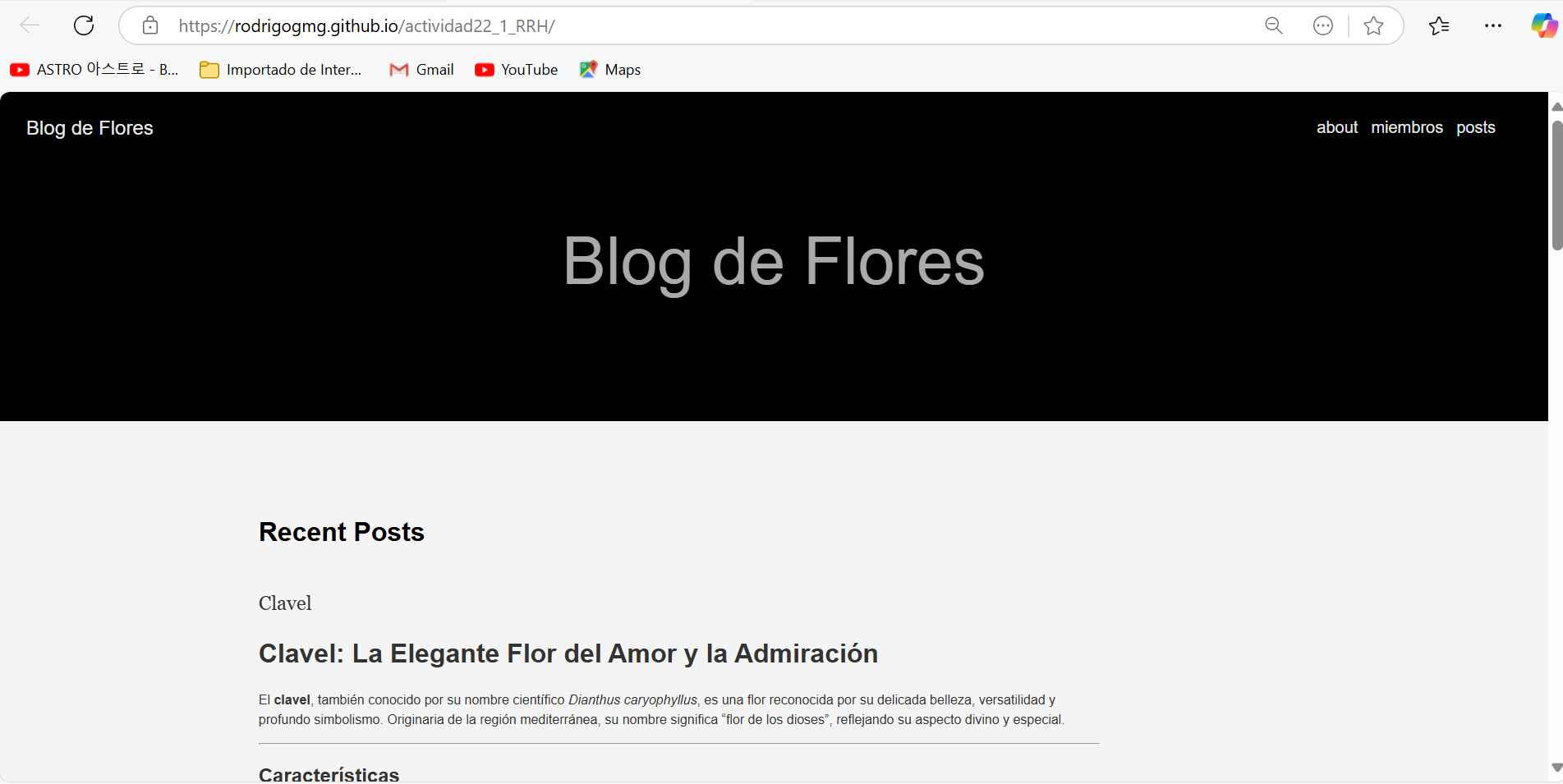
- Despliegue en el GitHub pages
Actualización del sistema
- Antes de comenzar la instalación, actualizamos los repositorios con el siguiente comando: "sudo apt update -y"
Instalación de Git
- En caso de que no tenemos git anteriormente instalamos de nuevo con el comando: "sudo apt install git"
Instalación de Hugo
Descargar el paquete de Hugo
- Para instalar Hugo, primero descargamos el archivo .deb usando el comando wget.
- comando : " wget https://github.com/gohugoio/hugo/releases/download/v0.135.0/hugo_extended_0.135.0_linux-amd64.deb"
Instalación del paquete .deb
- Una vez descargado el archivo, instalamos el paquete .deb con el siguiente comando: "apt install ./hugo_extended_0.135.0_linux-amd64.deb"
Comprobación de la versión de Hugo
- Después de instalar Hugo, verificamos que la instalación se haya realizado correctamente ejecutando: "hugo version"

Creación de un nuevo sitio
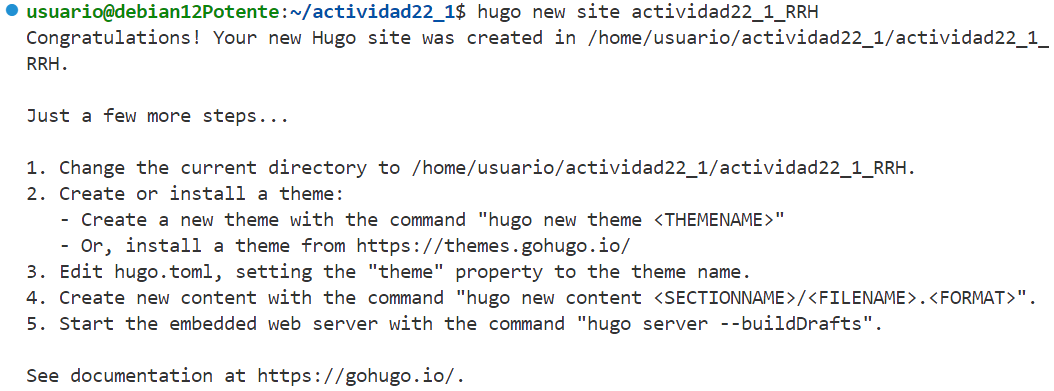
- creamos un nuevo sitio de Hugo utilizando el siguiente comando: "hugo new site actividad22_1_RRH"
- Y cambiamos el directorio con el comando: "cd actividad22_1_RRH"
Creación de repositorio en GitHub
- Creamos un nuevo repositorio sin README.md.
- Copiamos su enlace.
Inicialización del repositorio Git
- Después de creaxión del sitio Hugo, inicializamos este repositorio Git y conéctamos a un repositorio remoto en GitHub. Los comandos para hacerlo son: "git init"
- "git remote add origin https://nombre_usuario:token@github.com/cuenta_github/myblog.git"
Adición de un tema en Hugo
Agregar el submódulo del tema
- Hugo no viene con un tema preconfigurado, así que añadimos uno manualmente.
- El siguiente muestramos cómo agregar el tema "Ananke": "git submodule add https://github.com/theNewDynamic/gohugo-theme-ananke.git themes/ananke"

Añadir el tema a la configuración
- Después de agregar el submódulo, editamos el archivo de configuración hugo.toml para incluir el tema: "echo "theme = 'ananke'" >> hugo.toml"
Creación de contenido en Hugo
Crear una página
- Para crear una página en Hugo, usa el siguiente comando: "hugo new miembros.md"
- Aquí Ponemos información sobre miembros de nuestro grupo.

Crear publicaciones o posts
- Para crear publicaciones (posts) en Hugo, ejecutamos los siguientes comandos: "hugo new posts/cala.md" y "hugo new posts/rosa.md".
- Luego agregamo contenido de estos posts.
Crear un "leaf bundle"
- Un "leaf bundle" es un directorio que incluye un archivo index.md y uno o más recursos.
- Para crear un "leaf bundle", utilizamos el siguiente comando: "hugo new about/index.md".

Configuración de archivos
- Hugo soporta tres formatos de configuración: YAML, JSON y TOML. Por defecto, Hugo utiliza el formato TOML.
-
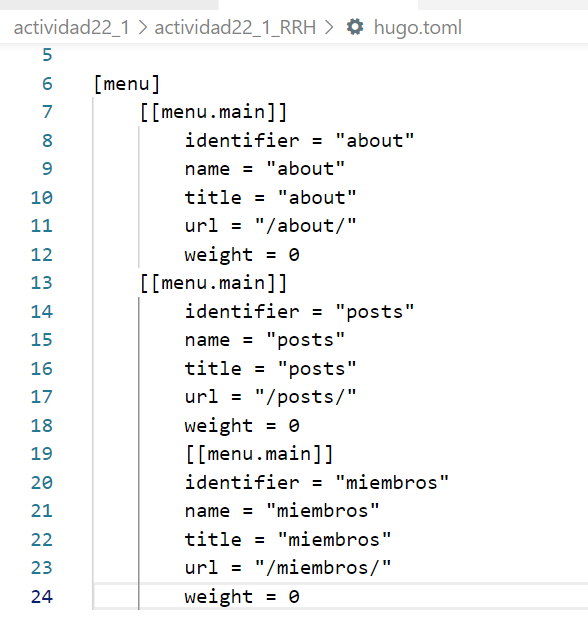
Aquí Configuramos el archivo hugo.toml donde ponemos baseurl, languageCodetitle, theme.

-
También ponemos menu para nuestro sitio.
Construcción del sitio
- Para generar el sitio estático (HTML, CSS, JS), utilizamos el siguiente comando: "hugo"
-
El sitio se almacenará en un directorio llamado public. A continuación, puedes copiar este directorio al servidor web utilizando comandos como FTP, SSH o SCP.
-
También puedemos arrastrar la carpeta public a servicios de hosting en línea como Netlify o Cloudflare.
-
Para GitHub Pages, solo podrás asociar la carpeta docs con el siguiente comando: "hugo -d docs"

Despliegue en el servidor local
- Para ver el sitio en tu servidor de desarrollo local, ejecuta el siguiente comando: "hugo server"
- Esto lanzará un servidor local donde podrás ver los cambios realizados en tu sitio.

Subir al GitHub
- Para subir al github utilizamos los comandos de Git habituales:
- git add .
- git commit -m "Configuración del sitio Hugo"
- git push origin master
Despliegue en en Netlify
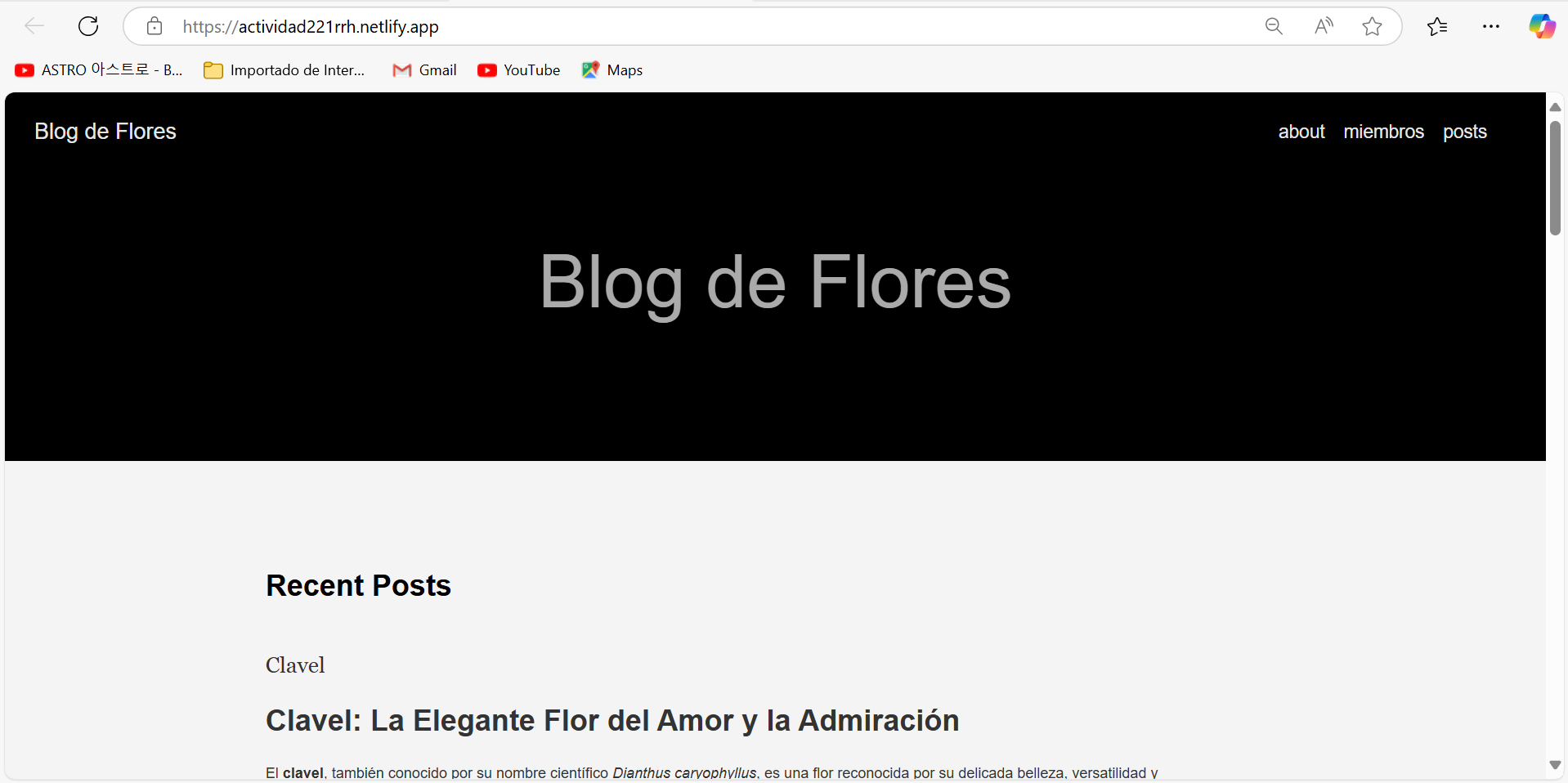
- Netlify es una plataforma popular para desplegar sitios web estáticos. A continuación se describen los pasos para desplegar tu sitio Hugo en Netlify.
Conectamos a gitHub repo
-
Estos son los pasos para conectar a repositorio de GitHub:
-
En el panel de control de Netlify, hacemos clic en "New site from Git".
- Seleccionamos GitHub como fuente de tu repositorio.
- Autorizamos a Netlify para acceder a mi cuenta de GitHub, si aún no lo has hecho.
- Eligimos el repositorio de actividad22_1_RRH
Configurar los parámetros de construcción
Después de seleccionar el repositorio, Netlify nos ìde configurar los parámetros de construcción.
- Branch to deploy: Seleccionamos la rama
master - Build command: Escribimos
hugopara generar el sitio estático. - Publish directory: Especificamos el directorio
public, que es donde Hugo genera los archivos estáticos.
Desplegar el sitio
Hacmos clic en "Deploy site" y Netlify comenzará a construir y desplegar tu sitio. El proceso puede tardar unos minutos.
Despliegue en el GitHub pages
- para desplegar al github pages eliminamos carpeta public y creamos docs.
- También creamos carpetas y fichero de hugo.yml ".github/workflows/hugo.yml"
- Añadimos el contenido en el fichero.

- En gitHub pages seleccionamos "GitHub Actions".