MKDOCS
Índice
- Introducción a MkDocs
- Requisitos Previos
- Actualización del paquete
- Instalación de git
- Instalación de Python Y pip
- Instalación módulo gestor de entornos virtuales
- Creación de un nuevo entorno virtual de Python
- Instalación de MkDoc
- Comprobaciones Iniciales
- Creación de Git Hub repository
- Creación de sitio MKDOCS
- Configuración en "mkdocs.yml"
- Servidor local de Desarrollo
- Construcción y Publicación
- Creación de rama gh-pages
- Construcción del Sitio
- Subir tema en el GitHub
- Publicación en GitHub Pages
- Publicación en CloudFlare
- Configurar un Dominio Personalizado
Introducción a MkDocs
MkDocs es una herramienta rápida y sencilla para crear documentación estática con Markdown. Es ideal para desarrolladores que deseen documentar sus proyectos.
Requisitos Previos
Actualización del paquete
- Iniciamos sesion como administrador.
- Antes de instalar algo actualizamos paquetes de Debian 12.
- Usamos el comando "apt update -y"
Instalación de git
Con el comando "apt install git" Instalamos git en nuestra máquina de Debian 12.
Instalación de Python Y pip
Para instalar temas de tercero es necesario que instalamos paquete de Python y pip. - Con el comando "apt install python3" Instalamos una versión reciente de python3.
- Con el comando "apt install python3-dev python3-pip" Instalamos pip es es gestor de paquetes de Python.
Instalación módulo gestor de entornos virtuales
- Con el comando "apt install python3.11-venv" instalamos el módulo gestor de entornos virtuales.
Creación de un nuevo entorno virtual de Python
Python necesita un directorio específico donde ubicar todos su software y librería (entorno virtual). Para crear y activar este entorno virtual los pasos son:
- Vamos a nuestro directorio de usuario cond "cd /home/usuario"
- Aquí crearemos un directorio con nuestro entorno de Python.
- Con "python3 -m venv my-env" creamos una carpeta llamada my-env con todos el software y librerías de python.
- Con el comando "source my-env/bin/activate" activamos entorno.
- Nota: Para salir del entorno ejecuta: deactivate
Instalación de MkDoc
- Con el comando "pip3 install mkdocs" instalamos MKDOCS.
Comprobaciones Iniciales
- Para moestrar la versión de Python 3 que está instalado actualmente en nuestro sistema ejecutamos el comando "python3 - -version".

-
El comando "pip3 - -version" uuestra la versión instalada de pip, el gestor de paquetes de Python, y la versión de Python con la que está asociada.

-
Con el comando "pip3 install requests" Instalamos la biblioteca requests, que es una de las más utilizadas en Python para realizar solicitudes HTTP.
-
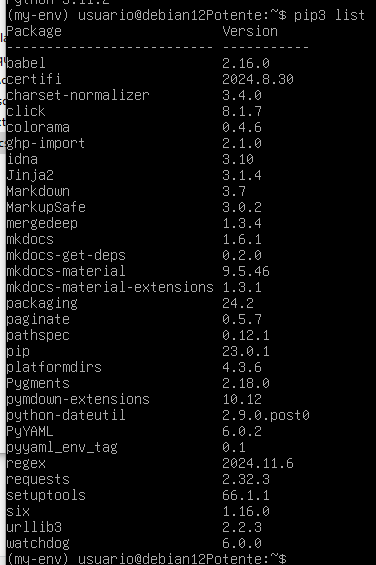
El comando "pip3 list" ista todos los paquetes de Python instalados en el entorno actual junto con sus versiones.
-
Con el comando "pip3 freeze" muestramos todos los paquetes de Python instalados en un formato adecuado para un archivo requirements.txt.
- Con el comando "mkdocs --version" muestramos la versión instalada de MkDocs, confirmando que está presente en el entorno.

Creación de Git Hub repository
- En la cuenta de GitHub creamos un repositorio llamado "actividad22_3_RRH" Sin fichero de fichero de README.
Creación de sitio MKDOCS
- Con "mkdocs new actividad22_3_RRH" Creamos nuestro sitio MKDCOS llamado "actividad22_3_RRH".
- Vamos a este diretorio con "cd actividad22_3_RRH".
- Con el comando "git init" creamos el directorio como repositorio local.
- Luego con "git remote add origin url-github-repo" creamos una conexión remota con github repositorio.
Configuración en "mkdocs.yml"
- En el directorio de "actividad22_3_RRH" con el comando "ls" listamos todos los el contenido del sitio actividad22_3_RRHH.
- Con nano makdocs.yml abrimos y fichero mkdocs.yml. Este es el fichero de configuración de sitio mkdocs.
- Dentro de este fichero Ponemos nombre de nuestro sitio (site_name:).
- ponemos url del sitio (site_url:).
- Luego creamos un secsión de nav (nav:).
- En nav ponemos nombres de las paginas y sus ficheros.
- En mi caso you tengo las siguientes paginas:
- HOME
- Hugo_anakle (página creado por Rodrigo)
- Hugo_walden (página creado por Hafsa)
- MKDOCS (página creado por Rimsha)
- Luego aqui pongo tema de mi sitio (Theme: material).
- También establecemos una esquema de color, logo y copyright.
Servidor local de Desarrollo
- Iniciamos un servidor local con el comando "mkdocs serve".
- Y visitamos el sitio desde el navegador.
Construcción y Publicación
- El comando "mkdocs build Construye el sitio estático (formado por html, css y javascript) y lo almacena en un directorio llamado: site.
Creación de rama gh-pages
- Con el comando "mkdocs gh-deploy" creamos una nueva rama llamada gh-pages en el repositorio local donde almacena el sitio web y lo despliega en GitHub Pages.
Construcción del Sitio
- En el directorio "actividad22_3_RRH" Cambiamos la rama con **"git checkout gh-pages".
- Aquí Creamos los fichero markdown de nuestro sitio web (HOME, Hugo_anakle, Hugo_walden, MKDOCS).
Subir tema en el GitHub
- Con el commando "git add ." subimos los cambios al repositorio local.
- Con git commit -m "mensjae" guardamos los cambios en el historial del repositorio local.
- Con "git push origin gh-pages" subimos los cambios al repositorio remota en git hub.
Publicación en GitHub Pages
- Abrimos el rpositorio y vamos a settings.
- Luego Vamos a pages.
- Aquí en el Sección de "Build and Deployment" seleccionamso "Deploy from branch" y seleccionamos la rama "gh-pages" del carpeta "root".
- En Actions cuano el proceso de desplegar el sitio es completo puede visitar el sitio.
Publicación en CloudFlare
- Iniciamos sesión en el cuenta de CloudFlare.
- Vamos a la sección Pages desde el panel de control.
- Hacemos clic en Create a project.
Configurar un Dominio Personalizado
- Aquí en la sección Pages, seleccionamos repositorio de ·actividad22_3_RRH".
- Luego desplegamos este sitio web utilizando url que ha generado CloudFlare.